Welcome to our website. Neque porro quisquam est qui dolorem ipsum dolor.

Lorem ipsum eu usu assum liberavisse, ut munere praesent complectitur mea. Sit an option maiorum principes. Ne per probo magna idque, est veniam exerci appareat no. Sit at amet propriae intellegebat, natum iusto forensibus duo ut. Pro hinc aperiri fabulas ut, probo tractatos euripidis an vis, ignota oblique.

Ad ius munere soluta deterruisset, quot veri id vim, te vel bonorum ornatus persequeris. Maecenas ornare tortor. Donec sed tellus eget sapien fringilla nonummy. Mauris a ante. Suspendisse quam sem, consequat at, commodo vitae, feugiat in, nunc. Morbi imperdiet augue quis tellus.

quinta-feira, 26 de maio de 2011

Instalando Template no Blogspot

TROCANDO O TEMPLATE DO BLOG:


ATENÇÃO: Antes de trocar seu template faça backup do antigo template e dos widgets!

Feito isso, você deverá:

1º passo:
1) escolher um template em XML próprio para o Blogger
2) salvá-lo no seu PC
3) entrar em "design" e depois em "editar html"


2º passo:
1) clicar em "arquivo" e procurar o seu template no seu PC.


2) anexar o arquivo XML e clicar em "fazer upload do arquivo".

3) Clique em "Salvar modelo" e visualize.

ATENÇÃO:

Certifique-se de que está fazendo o upload do arquivo XML e não de uma imagem, por exemplo.
Se você baixou um template pronto e vai instalá-lo em seu blog, não é necessário abrir o arquivo XML, você simplesmente terá que anexar este arquivo fazendo Upload.
Muita gente não consegue instalar template no blogger, porque acha que tem que abrir o arquivo e copiar o conteúdo e colar no html, mas esta forma é errada. Para a instalação dar certo, é só anexar o arquivo XML diretamente no blog.

Criando um Blog no Blogger

Como iniciar a criação de um Blog:

Antes de tudo, quem deseja montar um Blog deve fazer um cadastro no Blogger.

É bem simples e se você já tem uma conta no Google é só utilizá-la.

Depois escolha o template que você preferir, dentre tantos modelos oferecidos pelo próprio Blooger.

Se você não quiser utilizar um dos modelos convencionais oferecidos pelo proprio blogger, você pode baixar algum modelo de sua preferência e trocá-lo.

Procurar Templates para o seu blog algumas vezes poder ser uma tarefa árdua e longa, e até cansativa. Em razão disso, aqui no Gothic Dakness eu disponibilizo alguns Templates desenvolvidos por mim e também recomendo alguns modelos de templates, que encontrei disponiveis para baixar em alguns blogs, afim de ajudar a busca daqueles que ainda estão decidindo sobre o layout e o designer de seus blogs.

Se você preferir confira alguns modelos que disponibilizei para baixar gratuitamente visitando nossa Galeria de Templates Gratuitos para Blogger

Mas antes de trocar seu Template, aprenda como Como Trocar o template no Blogger assistindo nosso video-tutorial.

Cartilha Blog : o Bê-a-bá-blog:


Entre minhas andanças em diversos blogs, encontrei uma cartilha criada pela autora do Blosque.
É altamente recomendável que todos leiam. Ali, está tudo que um blogueiro iniciante precisa saber desde a escolha do nome até às formas de monetização.

São 120 dicas, divididas em 8 seções:
1 - Começando a Blogar
2 - Design e Visual
3 - Conteúdo
4 - Comportamento
5 - Divulgação
6 - Networking
7 - Monetização
8 - Miscelânea

Leiam os post completo aqui e façam o download grátis do arquivo logo abaixo:
DOWNLOAD AQUI

INDICE DO SITE


quarta-feira, 25 de maio de 2011

Como adicionar e gerenciar múltiplas contas do Twitter com o TweetDeck

Esse artigo é um Guest Post¹ escrito por Max Martins, administrador do blog: Catablogando Saberes,onde o autor trata sobre assuntos referentes à Educação e ao Esporte. Aproveito e recomendo que conheçam o blog dele.
Como todos sabem, a maioria dos blogueiros utilizam-se do Twitter para divulgar conteúdos de seus blogs. Muitos deles optam por usar aplicativos que melhoram a forma de se conectar e enviar seus tweets.
Neste artigo, o Max Martins vos apresenta uma alternativa sofisticada de "tuitar" usando um aplicativo, que na minha opinião, é excelente, o TweetDeck. Eu uso este aplicativo e recomendo!
Neste tutorial, escrito pelo Max, além de conhecer o aplicativo, você aprenderá como adicionar e gerenciar múltiplas contas do Twitter no TweetDeck.


Antes de entrarmos no assunto deste tutorial, gostaria de agradecer à Clau pelo convite para escrever esse artigo e dizer que é uma honra poder publicar um texto aqui no Mundo Blogger, visto que sou apenas um seguidor e fã do trabalho dessa mocinha. Dito isso, vamos ao tutorial.

O que é o TweetDeck?


É um dos mais completos aplicativos para o Twitter. Trata-se de um Aplicativo de Desktop criado para que você possa postar seus tweets sem estar logado na página do Twitter (via web), que é bastante limitada, mesmo com a nova interface (novo Twitter).
Dentre várias funcionalidades deste aplicativo, contamos com o encurtamento de url automático, envio de imagens, RTs etc.
Com o TweetDeck é possível integrar contas de outras redes sociais, como o Facebook, Myspace e Google Buzz. Além de ficar por dentro do que está acontecendo nessas redes, você pode postar suas atualizações a partir desse aplicativo, que distribui o conteúdo de cada uma delas em colunas.

Para usar esse aplicativo é necessário ter o Adobe Air instalado no computador. Se você já tem, o passo seguinte é fazer o Download do TweetDeck.
Na imagem abaixo, você pode ver a página que abrirá ao clicar no link anterior. Na página, basta clicar em "Faça já o download" (Download now, it’s free, se a página estiver em Inglês) e seguir o procedimento de instalação.
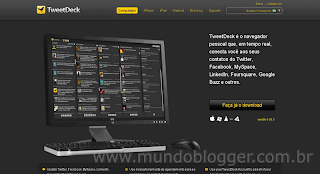
TweetDeck

O processo de instalação é simples e rápido. Porém, se quiser saber mais siga esse tutorial da Juliana Sardinha, do Dicas Blogger: Como Instalar o TweetDeck.

Adicionar uma nova conta do Twitter


A maior parte dos blogueiros - principalmente os metabloggers - tem duas contas no Twitter: uma para divulgação das publicações do blog e outra pessoal.
Partindo do princípio de que você já é usuário do TweetDeck, basta seguir os passos abaixo para adicionar e gerenciar múltiplas contas do Twitter através do aplicativo.

Abra o TweetDeck e faça login de sua conta. Após fazer o login com a conta que usa normalmente, o aplicativo mostra no canto superior esquerdo quais são as contas integradas. Veja na imagem abaixo.


No retângulo vermelho é possível verificar que integrei Google Buzz, Facebook e minha conta pessoal do Twitter. Para adicionar outra conta do Twitter, basta clicar no retângulo marcado em verde na imagem. Ao clicarmos nele, abre a janela onde gerenciamos as contas (Accounts).

Em Account List (retângulo azul) aparecem as contas que já estão integradas ao aplicativo. Para adicionar uma nova conta clique em Add New Account (1).
Ao clicar nesse botão, abre uma lista de redes que podem ser adicionadas (2). Clique no botão "Twitter" para adicionar uma nova conta.
No meu caso, vou adicionar a conta do CBSaberes. Basta preencher os dados da conta do blog no Twitter (usuário e senha) e clicar no botão Verify Details.


A próxima tela mostrará que a sua nova conta já está integrada na Lista de Contas (Account List). Clique em Save Settings e pronto.


Gerenciar múltiplas contas e enviar mensagens


Na imagem abaixo, você pode perceber que a sua conta nova já está integrada ao aplicativo e pronta para ser utilizada.


Agora, precisamos saber como gerenciar as contas e as mensagens de cada uma delas. Normalmente, o aplicativo destacará a conta que você faz login como conta padrão (Default), mas isso pode ser modificado, como veremos mais adiante.

Você pode enviar suas mensagens de duas formas:
1) a partir de uma das contas – basta clicar sobre o ícone da conta que deseja enviar a mensagem. O ícone colorido indica de onde partem as mensagens;

2) simultaneamente – basta marcar as duas contas (pessoal e do blog). Nesse caso, a mensagem enviada será igual para os seguidores dos dois perfis.
Veja o exemplo abaixo:


É possível ver na imagem que enviei a mesma mensagem simultaneamente (verifique os horários). Isso facilita muito e divulga o blog (post ou notícias) para os usuários que não são comuns aos dois perfis. Quando for enviar uma mensagem que não diga respeito ao blog, desmarque o ícone e envie a mensagem normalmente. Se quiser enviar a mesma mensagem para o Facebook e para o Google Buzz, basta marcá-los também.

Modificando a conta padrão (Default)


A conta padrão do TweetDeck é a primeira que você registrou quando fez o download do aplicativo e é sempre a primeira opção das mensagens.
Se quisermos tornar padrão a conta recém integrada, basta voltar em Accounts e clicar sobre ela. Ao clicar numa conta que não é padrão, todos os botões à direita da lista ficam disponíveis para que você possa gerenciar. Selecione a conta desejada e clique em Set as Default e depois em Save settings.
Pronto.


Se quiser voltar é só acessar novamente esse painel e repetir o processo, clicando na outra conta.
Se quiser remover uma das contas, basta selecionar e clicar em Remove Account.
Detalhe: somente as contas do Twitter podem ser definidas como contas padrão.


"Espero que vocês tenham gostado do tutorial e, principalmente, que seja útil.
Mais uma vez, de coração, agradeço à Clau pelo convite e pela oportunidade de interagir com os leitores do Mundo Blogger.
Max Martins."

TwitterFeed

O TwitterFeed é um serviço que permite que você envie automaticamente os artigos publicados recentemente no seu blog para serem enviados na sua conta do Twitter, através do feed já existente do seu blog.
É uma boa opção de divulgar o conteúdo publicado no blog, pois a cada novo post publicado, o serviço envia automaticamente o link já encurtado do post na sua conta do Twitter, mesmo que você nem esteja conectado nela.
Para utilizar este serviço, basta cadastrar o Feed do seu blog e sua conta do Twitter.
Se você possui um perfil no Twitter, então aproveite agora mesmo para usar o TwitterFeed para divulgar seu trabalho na rede.

Como utilizar o serviço:


1) Acesse: TwitterFeed
2) Clique em "Register Now"


Na próxima etapa, você deverá se cadastrar no serviço.
3) Digite um endereço de email válido, escolha uma senha e depois de finalizado, clique em "Create Account".


Step 1:
Na próxima etapa (Step 1) você deverá inserir as informações do seu Feed.
4) Em "feed name" digite o nome do seu Feed.
5) Em "RSS Feed URL" coloque o link do Feed.
6) Clique em "test rss feed" para o testar e verificar se está ativo e correto o endereço do feed.


7) Clique em "Advanced Settings" para configurar e personalizar a maneira que seus tweets deverão ser enviados.

7.1) Em "Update Frequency", escolha "Every 30 mins". Desta forma o serviço irá buscar atualizações de posts novos a cada meia hora.
7.2) Em "Post Content", escolha a opção "title only".
7.3) Em "Shorten link through" você pode escolher o serviço de encurtador de link que você preferir.
7.4) Em "Post Prefix" você pode escolher o que você quer que apareça no inicio do seu tweet, já em "Post Suffix" você escolhe o que quer que apareça no final.
Uma dica: você pode colocar uma #hastag com o nome do seu blog.

7.5) Em "Keyword Filter" deixe a caixinha desmarcada.

8) Clique em "Continue to Step 2".


Step 2:
Na próxima etapa (step 2) você deverá incluir as informações da sua conta do Twitter.
9) Em "Available Services", clique em "Twitter".

Na próxima janela você deverá autenticar a sua conta do Twitter, autorizando o serviço TwitterFeed a acessar a sua conta.
10) Clique em "Authenticate twitter".


É nesta etapa que você autoriza o Serviço a acessar o seu perfil para enviar o link dos seus último post publicado no blog, mesmo quando você não estiver conectado a sua conta do Twitter.

11) Na janela que vai abrir, digite as informações de acesso á sua conta do twitter, colocando username e senha.
12) Clique em "Allow".

13) Para finalizar, clique em "Create Service".


Informações adicionais sobre o serviço:
- Você pode cadastrar quantas contas do Twitter quiser.
Se você quiser cadastrar outra conta do twitter, basta clicar novamente em "Twitter", clique no botão "Authenticate twitter" e repetir o processo de autenticação da nova conta.
Você pode cadastrar quantas contas quiser.
Lembre-se sempre de clicar em "Create Service", para finalizar o cadastro.

- Você também pode cadastrar quantos Feeds quiser.
Esta opção é muito boa para quem possui mais de 1 blog.
Para cadastrar o Feed de outro blog, clique no link "dashboard" que aparece no topo.
Clique em "Create new feed" e repita todo o processo que você fez em "Step 1".


Envie também as atualizações do blog no Facebook
- Você pode cadastrar sua conta no Facebook, para que seus posts também sejam enviados e publicados no seu mural no perfil do Facebook, para isto basta autenticar a sua conta do Facebook, da mesma forma que você autenticou sua conta no Twitter.

Código para enviar postagens do blog no Twitter

O Twitter cresce a cada dia mais, e como todos sabem, a maioria dos usuários utlizam-se do Twitter para divulgar conteúdos de sites ou blogs.
Por ser um 'miniblog' ,atualmente o Twitter se tornou o principal meio de compartilhamento de links.
Não seria interessante você poder enviar postagens diretamente do seu blog pelo Twitter e já com o link 'encurtado'?
Pois é, existe um código que facilita o envio de links já encurtados para o Twitter,e você pode adicioná-lo diretamente no seu Template, afim de agilizar a divulgação dos seus posts.

Veja imagem ilustrativa:
(Clique na imagem para ampliá-la)


Se você quiser instalar essa função, siga as orientações a seguir.

Não esqueça de fazer o backup do seu template antes de realizar qualquer alteração.


Vá até o painel do blogger, clique em "Expandir modelos de widgets" e procure pelo seguinte código:(você pode usar ctrl+f para facilitar sua busca)


<div class='post-footer-line post-footer-line-2'>

E cole o seguinte código DEPOIS dele:

<b:if cond='data:blog.pageType == &quot;item&quot;'>
<a expr:href='&quot; http://twitthis.com/twit?url=&quot; + data:post.url + &quot;&amp;title=&quot; + data:post.title' target='_blank' title='Enviar no Twiiter'><img align='middle' alt='Tweet this' class='Tweet-this' src='http://i36.tinypic.com/2cmu64j.png'/></a>
</b:if>


Agora é só salvar!
P.S: No exemplo acima, eu usei o icone padrão do twitter apenas para ilustrar, mas você pode altera-lo para a imagem de sua preferência, para isto, basta inserir o endereço da sua imagem em: background: url(endereço da sua imagem)

Você pode conferir neste artigo, outras opções de locais para instalar o botão para enviar seus artigos no twitter.

Faça um teste clicando em alguma postagem do seu blog e envie aos amigos.

Widget Twitter Update na sidebar

Você já conferiu como instalar um widget das atualizações do Twitter no blog com efeito rotativo.
Neste post você vai ver outro modelo de widget.
Apesar de ambos terem a mesma função e produzirem o mesmo resultado, no outro widget seus updates se apresentam na sua sidebar de forma rotativa, e este aqui é sem efeito algum.
Neste código eu não fiz alteração alguma, portanto ele é todo em inglês.

Para incluir este widget na sua sidebar, vá até 'design' → 'Elementos de página' → Clique em 'Adicionar um gadget'→ Escolha tipo 'HTML/Javascript'.
Copie e cole o código abaixo:


<div id="twitter_div">
<h2 style="display:none;" class="sidebar-title">Twitter Updates</h2>
<ul id="twitter_update_list"></ul>
<a id="twitter-link" style="display:block;text-align:right;" href="http://twitter.com/NOME-DO-SEU-TWITTER">Siga-me no Twitter</a>
</div>
<script src="http://twitter.com/javascripts/blogger.js" type="text/javascript"></script>
<script src="http://twitter.com/statuses/user_timeline/NOME-DO-SEU-TWITTER.json?callback=twitterCallback2&amp;count=5" type="text/javascript"></script>


Não esqueça de Colocar o nome do seu Twitter, nos locais indicados.
A demo deste widget ,pode ser conferida aqui.