Welcome to our website. Neque porro quisquam est qui dolorem ipsum dolor.

Lorem ipsum eu usu assum liberavisse, ut munere praesent complectitur mea. Sit an option maiorum principes. Ne per probo magna idque, est veniam exerci appareat no. Sit at amet propriae intellegebat, natum iusto forensibus duo ut. Pro hinc aperiri fabulas ut, probo tractatos euripidis an vis, ignota oblique.

Ad ius munere soluta deterruisset, quot veri id vim, te vel bonorum ornatus persequeris. Maecenas ornare tortor. Donec sed tellus eget sapien fringilla nonummy. Mauris a ante. Suspendisse quam sem, consequat at, commodo vitae, feugiat in, nunc. Morbi imperdiet augue quis tellus.
Mostrando postagens com marcador CSS/HTML. Mostrar todas as postagens

terça-feira, 26 de junho de 2012

Titulo do blog em movimento

1. Abra “Design” e clique em “Editar HTML”. Não precisa clicar em “Expandir modelo de widget”.
2. Ache a linha “</head>”.
3. Abaixo dela cole o seguinte script somente modificando o que está em Laranja:
<script language='JavaScript'> 
var txt=" Título do Blog "; 
var espera=90; 
var refresco=null; 
function rotulo_title() { 
document.title=txt; 
txt=txt.substring(1,txt.length)+txt.charAt(0); refresco=setTimeout("rotulo_title()",espera);} 
rotulo_title(); 
</script>
É isso, Não esquece de comentar !

Areá do postagem separada (Exclusivo)

venho ensinar a vocês a como colocar a área da postagem separada. Como assim Ô sábio Ulquiorra ? kkk
Bem galerinha é bem simples, quando vocês entram em algum site a maioria está como a parte da postagem separada assim como o do Designer Project. 
Primeiro passo.
Vai, no blogger, vá em Design, Editar HTML, procure por:
Post
Vai estar meio que assim:
/* Posts -------------------------------------------- */
Após encontrar, substitua todo o código que faz parte desta área. E coloque a que está logo abaixo mas lembrando em editar as devidas partes: 
/* Posts -------------------------------------------- */
h2.date-header {
margin-top:-25px;
margin-right:0px;
margin-bottom:0;
margin-left:329px;
text-align: left;
font-size:70%;
line-height:2em;
text-transform:none;
letter-spacing:1px;
color:#fff;
}
.post {
margin-bottom: 0px;
padding: 0px 0px 0px 0px;
background:url() repeat;
font: normal normal 100% 'Trebuchet MS',Verdana,Arial,Sans-serif;
color:#000;
text-shadow: 0px 0px 7px #CD5C5C;
}
.post h3 {
margin:0;
line-height:1.5em;
width: 554px;
height: 115px;
background:url("IMAGEM DO TOP")no-repeat 0px .0em;
display:block;
border:1px;
border-width:0 1px 1px;
padding:12px 07px 25px 20px;
font:16px Verdana, Arial, Helvetica, sans-serif;
}
.post h3 a, .post h3 a:visited {
text-decoration:none;
color: #000;
text-shadow: 0px 0px 7px #CD5C5C;
}
a.title-link:hover {
background-color: #ffffff;
color: #ffffff;
}
.post-body {
border:1px ;
background:url("") repeat;
border-width:0 1px 1px;
border-bottom-color:#ffffff;
padding:0px 5px 0px 9px;
}
html>body .post-body {
border-bottom-width: 0;
background:transparent url(IMAGEM DO MEIO) repeat scroll 0 0;
}
.post p {
margin: 0px;
}
.post-footer {
background:transparent url(IMAGEM DO RODAPÉ) no-repeat scroll 0 0;
width:554px;
height:176px;
padding-left:390px;
padding-top:25px;
color:#000000;
display:block;
text-transform:uppercase;
font: normal normal 60% 'Haettenscweiler', Trebuchet, Verdana, Sans-serif;
}
.comment-link {
margin-left:.6em;
}
.post blockquote {
margin:1em 20px;
}
.post blockquote p {
margin:.75em 0;
}
.deleted-comment {
font-style:italic;
color:gray;
}
#blog-pager-newer-link {
float: left;
margin-top:10px;
margin-left:5px;
}
#blog-pager-older-link {
float: right;
margin-top:10px;
margin-right:5px;
}
#blog-pager {
text-align: center;
}
.feed-links {
clear: both;
line-height: 2.5em;
display:none;
}
Agora vamos as dúvidas:
float:left : é o lado que vc quer que fique. 
left é o lado esquerdo, se quiser que fique a direita troque por right
margin: 0px 0px 0px 0px : são as posições que vc irá colocar, no caso são pros lados inferior, pra superior e pros lados, esquerdo e direito.
Que pode estar assim:
margin-top:-25px;
margin-right:0px;
margin-bottom:0;
margin-left:329px;
O text-align é a posição que vc quer que fique o texto.
A color:#00000, que é a cor. Vou deixar abaixo a tabela de cores, daí é só escolher:
O font-size:10px : É simplesmente o tamanho da letra.
O text-shadow é o efeito que dá abaixo da letra.
E por fim width e height é a largura e a altura da imagem.

Espero que tenha ajudado, qualquer dúvida deixa um comentário.

Widgets Separados

E ai galera... vou ensinar como colocar widgets separados. É simples... você só precisa criar um novo sidebar e um widget. (Template Minima!)

Vá em Blogger > Design > HTML:

Agora procure por:  #sidebar-wrapper


Vai ter algo parecido como:
#sidebar-wrapper {
  width: 255px;
  float: $endSide;
  word-wrap: break-word; /* fix for long text breaking sidebar float in IE */
  overflow: hidden;      /* fix for long non-text content breaking IE sidebar float */
}


Abaixo disso você irá colocar o seguinte código:
#sidebar-wrapper h2 {
height: 23px;
background:transparent url(IMAGEM DO TITULO) no-repeat scroll 0pt;
margin:0pt;
margin-top:15px;
padding: 16px 24px 11px 25px;
color: #000;
text-shadow:0 0 .3em #000000;
font: bold 110%/110% "Lucida Grande", Arial, sans-serif;color: #FFFFFF;text-align: left;
}


1) Sidebar-wrapper h2, h2 representa título do widget... a imagem certamente seria algo como:


2) Padding é onde vai ficar a direção do título do widget. Ajuste os valores para seu agrado.
3) Margin é a direção da imagem.
4) Height é a largura da imagem.

Abaixo desse código acima você irá colocar o seguinte código:

.widget-content {
border: 0px solid #bcbdbd;
background:#555 url(IMAGEM DE CONTINUAÇÃO) repeat-y bottom left;
margin:0pt;
overflow:hidden;
padding:5px 0px 30px;
}

Mesma coisa... (Ajuste os dados para seu agrado.)
1) Padding é para ajustar a direção do texto.
2) A imagem seria algo como:
Essa imagem é para ficar dessa mesma forma... não é preciso criar um "OUTER".

como exibir somente o titulo dos marcadores

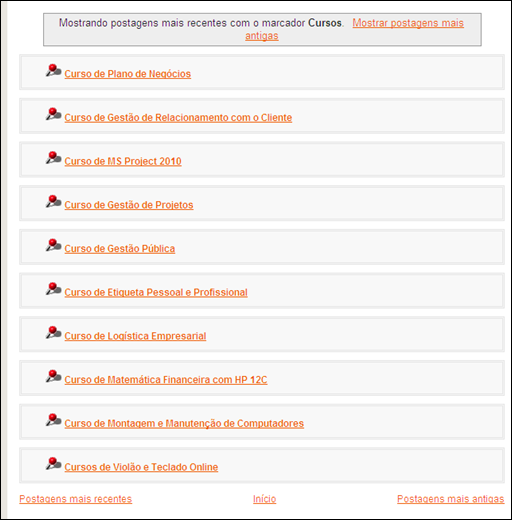
ensinarei como exibir somente os titulos dos marcadores


exemplo:
image

primeiro voce vai em design >editar html e clique em expandir modelos de widgets e procure por:
<b:include data='post' name='post'/>


e subistitua essa linha por esse codigo:


<b:if cond='data:blog.homepageUrl != data:blog.url'> <b:if cond='data:blog.pageType != &quot;item&quot;'> <b:if cond='data:blog.pageType != &quot;static_page&quot;'> <div id='marcadores'><ul><li> <a expr:href='data:post.url'><data:post.title/></a> </li></ul> </div> <b:else/> <b:include data='post' name='post'/> </b:if> <b:else/> <b:include data='post' name='post'/> </b:if> <b:else/> <b:include data='post' name='post'/> </b:if>

apos fazer isso, procure pela seguinte linha:


]]></b:skin>

e acima dela cole o seguinte codigo :

#marcadores{ background:#CCCCCC; /*--cor de fundo--*/ border:1px solid #333333; /*--estilo e cor da borda--*/ margin:5px; padding:15px; } #marcadores ul{ list-style-type:none; padding:0px; margin:0px; } #marcadores li{ font-size:15px; /*--tamanho da fonte dos links--*/ padding:5px; }

e pronto so voce editar tamanhota fonte,cor da borda e a cor do fundo
se nao entenderem falem comigo ou com ulquiorra!!!!

Como Colocar Avatar Nas Post

Ola Galera Hoje Venho Ensinar Como Colocar Avatar Nas Post , Pra Isso Vcs Tem Que Saber Sobre HTML
Ou Ter Feito um Curso Sobe HTML , Bom Fis um Tutorial Que Venho Guardado a dias Que eu Achei no You -Tube Muito Legal Confiram Com Atenção  : 
                                                                            
Bom E isso Galera Espero Que tenha Gostado Bom Dia Xau :
XD

Background nos títulos dos Gadgets

vou ensinar como colocar um Background nos títulos dos Gadgets.
Vá em >>Layout>>Editar HTML>> e procure pela seguinte tag:

.sidebar h2 {
margin: 0px;
padding-left:12px;
height:47px;/* Altura da Imagem */
background: #000 url("URL_DA_IMAGEM")no-repeat;/* Coloque uma imagem ou uma cor */
text-align: left;/* Posicione o titulo */
font: Arial black;
padding-top:13px;
color:#fff;
text-shadow: #000 0px 1px 2px;
margin-bottom:-19px;
}
Padding-top ou padding-lef você posiciona o texto em relação aos lados. 
 Color: cor do texto

Publicidade abaixo da postagem

me pediram esse tutorial, de como colocar publicidade abaixo da postagem. Espero que seja útil.

Esse é o código do banner, troque com o link do seu site e a imagem do banner e edite a altura e largura:
<div><a href='LINK DO SITE'><img border='0' height='60' src='LINK DO BANNER' width='468' /></a></div> 
Agora marque a opção "Expandir modelos de widgets"
pressione "ctrl + f" do teclado para abrir a pesquisa.
Cole o código do banner acima do código abaixo:
<div class='post-footer'>

Link Nick do Autor

E ai pessoal! Um dia desses um cara veio me procurando para saber como colocar link no nick name do autor... e é isso que irei mostrar a vocês hoje. ~Galera do Xat, me desculpem mas não irei entrar toda vida no chat por causa da facul...

Obs: Esse código é legal para quem entende um pouco de imagem avatar.

Primeiramente vamos abrir o Blogger > Design > HTML > Expandir modelos de Widget

Agora vamos procurar por:


<span class='post-author vcard'>
<b:if cond='data:top.showAuthor'>
<data:top.authorLabel/>
<span class='fn'><data:post.author/></span>
</b:if>
</span> 


E então substituir esse código por esse:

<span class='post-author vcard'>
<b:if cond='data:post.author == "AUTOR1"'>
<a href='LINK-DO-AUTOR1' target='_blank'><data:post.author/></a>
<b:else/>
<b:if cond='data:post.author == "AUTOR2"'>
<a href='LINK-DO-AUTOR2' target='_blank'><data:post.author/></a>
<b:else/>
<b:if cond='data:post.author == "AUTOR3"'>
<a href='LINK-DO-AUTOR3' target='_blank'><data:post.author/></a>
<b:else/>
<a href='LINK-DO-BLOG' target='_blank'><data:post.author/></a>
</b:if>
</b:if>
</b:if>
</span> 


Substitua os espaços Azuis e Laranjas...


Obs1: Os azuis você vai colocar o link para o perfil do autor... os facebook, twitter, orkut etc.. Qualquer coisa sobre o autor. Pode ser até as informações que estão na página da Staff.

Obs2: Os laranjas você irá trocar pelo nick do autor... agora tem que estar do jeito que está no blogger.

Posicionando o autor e comentario

me pediram no xat de como posicionar o nome do autor, então vou ensinar a posicionar o nome do autor que servirá também pro link do comentário. 
Lembrando que. Aqui eu vou ensinar a posicionar não a colocar.

Vamos começar:
Pode variar de código a código, mais a maioria é parecida com esse.
.post-comment-link {
  float:left;
  margin: 0px 0px 0px 0px;
  font-family:calibri, arial;
  font-size:10px;
}
.post-comment-link a {
 color:#00000;
 text-decoration:none;
}
.post-comment-link a:hover {
 text-decoration:underline;
}
Agora vamos as dúvidas:
float:left : é o lado que vc quer que fique. 
left é o lado esquerdo, se quiser que fique a direita troque por right

margin: 0px 0px 0px 0px : são as posições que vc irá colocar, no caso são pros lados inferior, pra superior e pros lados, esquerdo e direito.
Vamos ver pra que serve cada uma, mais pra ter uma melhor base, veja a imagem acima:
A primeira:
0px 0px 0px 0px : Vai servir pra colocar pra superior, se vc quiser colocar pra baixo sem perder tempo, use o sinal de menos antes de colocar o número, que vai inverter a posição, no caso vai servir pra todos. 
A segunda:
0px 0px 0px 0px : Vai servir pra colocar pra deireita.
A terceira:
0px 0px 0px 0px : Vai servir pra colocar pra inferior, pra baixo.
A quarta:
0px 0px 0px 0px : Vai servir pra colocar pra esquerda.
font-size:10px : É simplesmente o tamanho da letra.
É pra finalizar a  color:#00000, que é a cor. Vou deixar abaixo a tabela de cores, daí é só escolher:

Espero que tenha sido útil. ^^

System Avatar Pt. 2 - Author Image

Dando continuidade a aula de como criar um System Avatar. Irei ensinar como colocar a imagem do author na title post, que ensinei na aula anterior.


Seguindo o mesmo processo; Abra o Blogger > Design > HTML > Expandir Modelo de Widget.

Agora você irá procurar por:


Depois do código acima você ira colocar o seguinte código:


Obs1: Onde está escrito "NOME DO AUTHOR", você irá colocar o nome da pessoa como está escrito no blogger. Para ver os tais nomes, vá em Configurações > Permissões. Ficando assim; Ex: "Jonny". Com Aspas.

Obs2: Como no post anterior... usem os margins para mover a imagem. Height e Width devem ficar de acordo com o tamanho da imagem.

System Avatar Pt.1 - Títle Área

A pedido da galera... Vou ensinar da maneira mais fácil e por partes de como se fazer um System avatar.

  • Primeira Parte: Títle Área
Primeiro vamos abrir o Blog > Design > Editar HTML > Expandir Modelos de Widgets.

Antes de qualquer modificação, Baixem o Modelo e sempre que fizer uma alteração Visualizem.

Então vamos fazer mágica:

Procurem por:


Nessa área você irá colocar algo como:

( Isso é a Títle Área)


O código ficará assim:

Obs1: Onde está escrito "IMAGEM DA TITLE ÁREA" você irá trocar pela URL da sua title área.
Obs2: Mude o tamanho (width e height) para o tamanho da sua title área.
Obs3: Trabalhe com as Margins para mover a title área e o Padding para mover o título.

Personalize a caixa de busca

Yo, achei esse tutorial bem bacana pra quem quer personalizar a caixa de busca porém eu ainda ão testei, quando tiver tempo eu testo. Valeu. 
Para adicionar a caixa de busca vá até Layout » Elementos da página » Adicionar um gadget » Caixa de pesquisa. Configure-a conforme desejado.


Para personalizar as cores, basta aplicar seu conhecimento de CSS às principais classes do widget. Vou dar alguns exemplos que eu testei, mas você deverá personalizar as cores para combinar com seu site.
Para não exibir o logo do Google:
.gsc-branding-text, .gsc-branding-img-noclear {display:none;}
Personalizando fonte e cor do campo de texto:
td.gsc-input input {border:1px dashed #ff9900; color:#ff0099; font-family:verdana; font-size:11px; background:#fffff0;}


Mudança de cor e fonte quando o mouse estiver sobre o campo:
td.gsc-input input:hover {font-family:courier new; border:1px solid #ff0099; background:fff;}


Mudança de cor e fonte quando o mouse clicar dentro do campo:
td.gsc-input input:active {color:#000; background:#fc0; border:#000 1px solid;}


Cor e fonte do botão:
input.gsc-search-button {font-family:'trebuchet ms'; font-size:14px; color:#fff; background:#0099ff; border:0px; font-weight:bold;}

Mudança de cor e fonte quando o mouse estiver sobre o botão:
input.gsc-search-button:hover {background:#ff66cc; color:#000;}


Mudança de cor e fonte quando o mouse clicar no botão:
input.gsc-search-button:active {background:#6b8e23; color:#fff;}


Todos os exemplos devem ser colocados acima do código ]]></b:skin> do HTML de seu blog:
.gsc-branding-text, .gsc-branding-img-noclear {display:none;} td.gsc-input input {border:1px dashed #ff9900; color:#ff0099; font-family:verdana; font-size:11px; background:#fffff0;} td.gsc-input input:hover {font-family:courier new; border:1px solid #ff0099; background:fff;} td.gsc-input input:active {color:#000; background:#fc0; border:#000 1px solid;} input.gsc-search-button {font-family:'trebuchet ms'; font-size:14px; color:#fff; background:#0099ff; border:0px; font-weight:bold;} input.gsc-search-button:hover {background:#ff66cc; color:#000;} input.gsc-search-button:active {background:#6b8e23; color:#fff;} ]]></b:skin>

Creditos : <htmhelen>